创建 API Key
接入任何工具,都先准备三样东西:API Key、服务地址、模型 ID。
API Key 就是工具调用 TonyAI 的凭证;服务地址告诉工具请求发到哪里;模型 ID 告诉平台你要用哪个模型。
只配置一个工具,不需要读完所有文档。 按这页准备好信息,再打开那个工具的教程就可以。
1. 创建 API Key
- 打开 TonyAI,注册或登录账号。
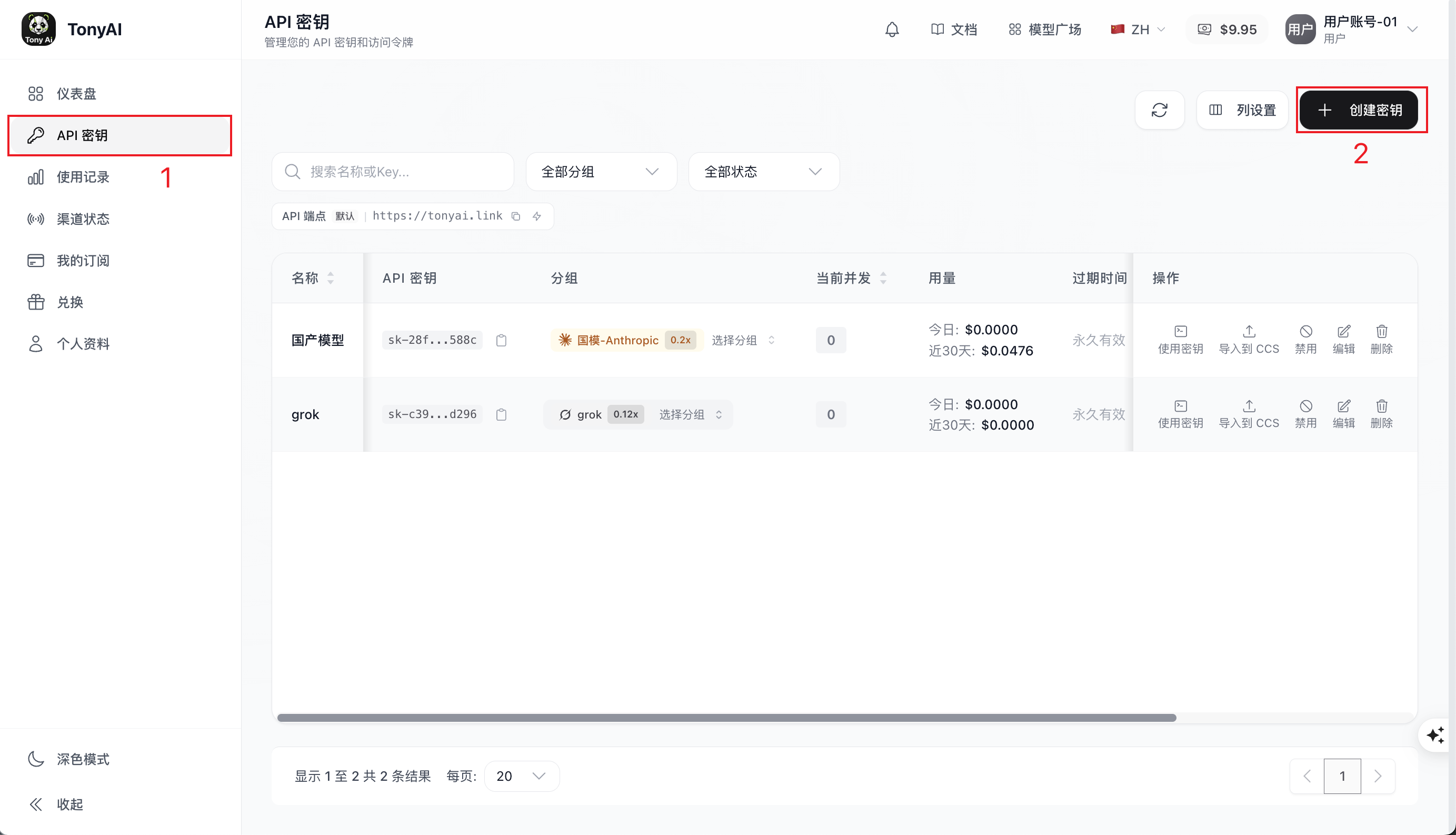
- 进入 API Key 管理,点击创建密钥。
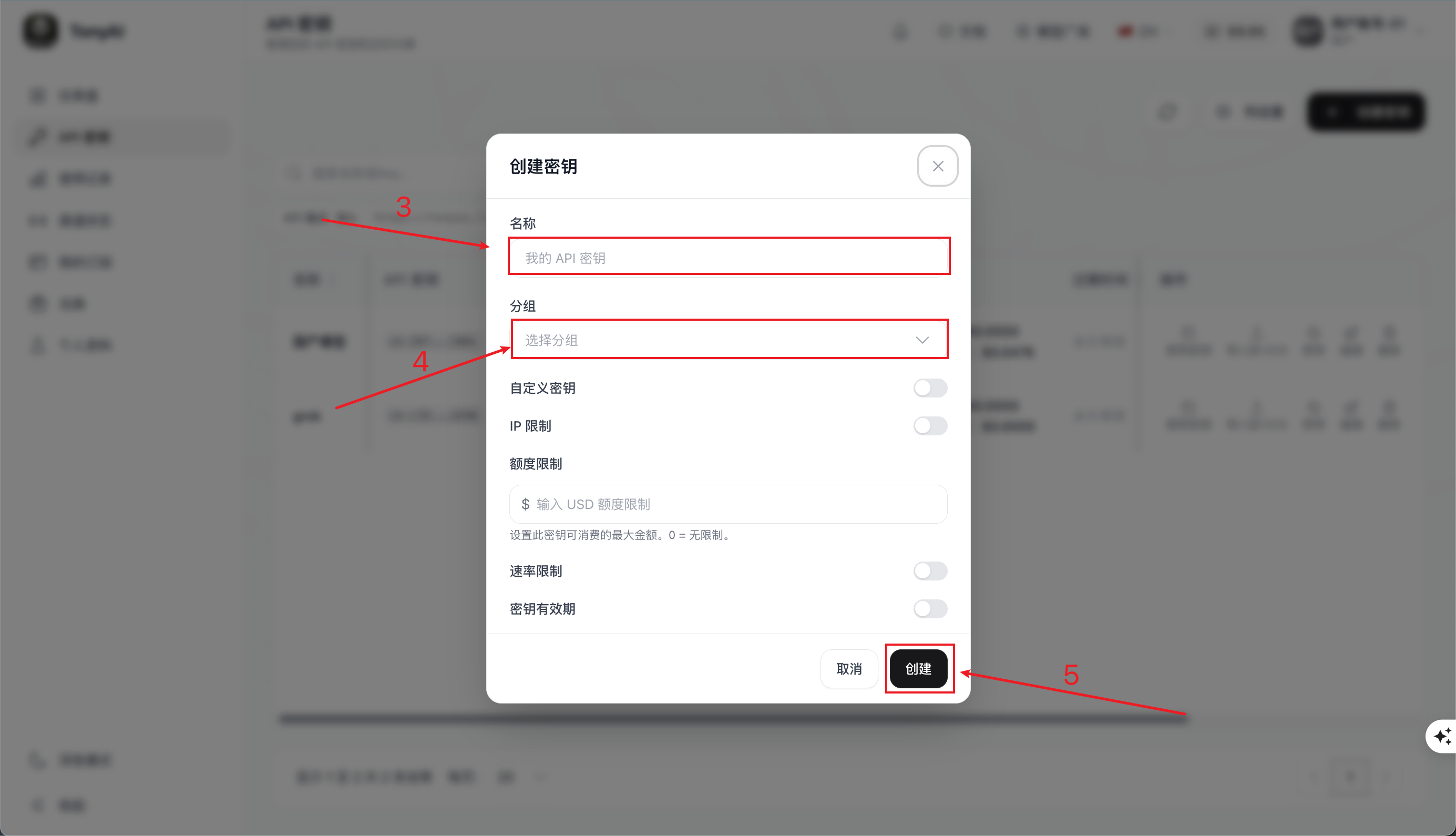
- 填写名称,例如
Codex或Claude Code,方便以后区分。 - 选择分组。先看分组支持的模型和工具,再看倍率。不会选时,对照 分组筛选参考图 查看;筛选页面和创建 Key 时的分组选择是两件事。
- 按需要设置额度、有效期等选项,完成创建后复制密钥。
建议每个工具单独建一个 Key。 以后停用某个工具,禁用它的 Key 就行。
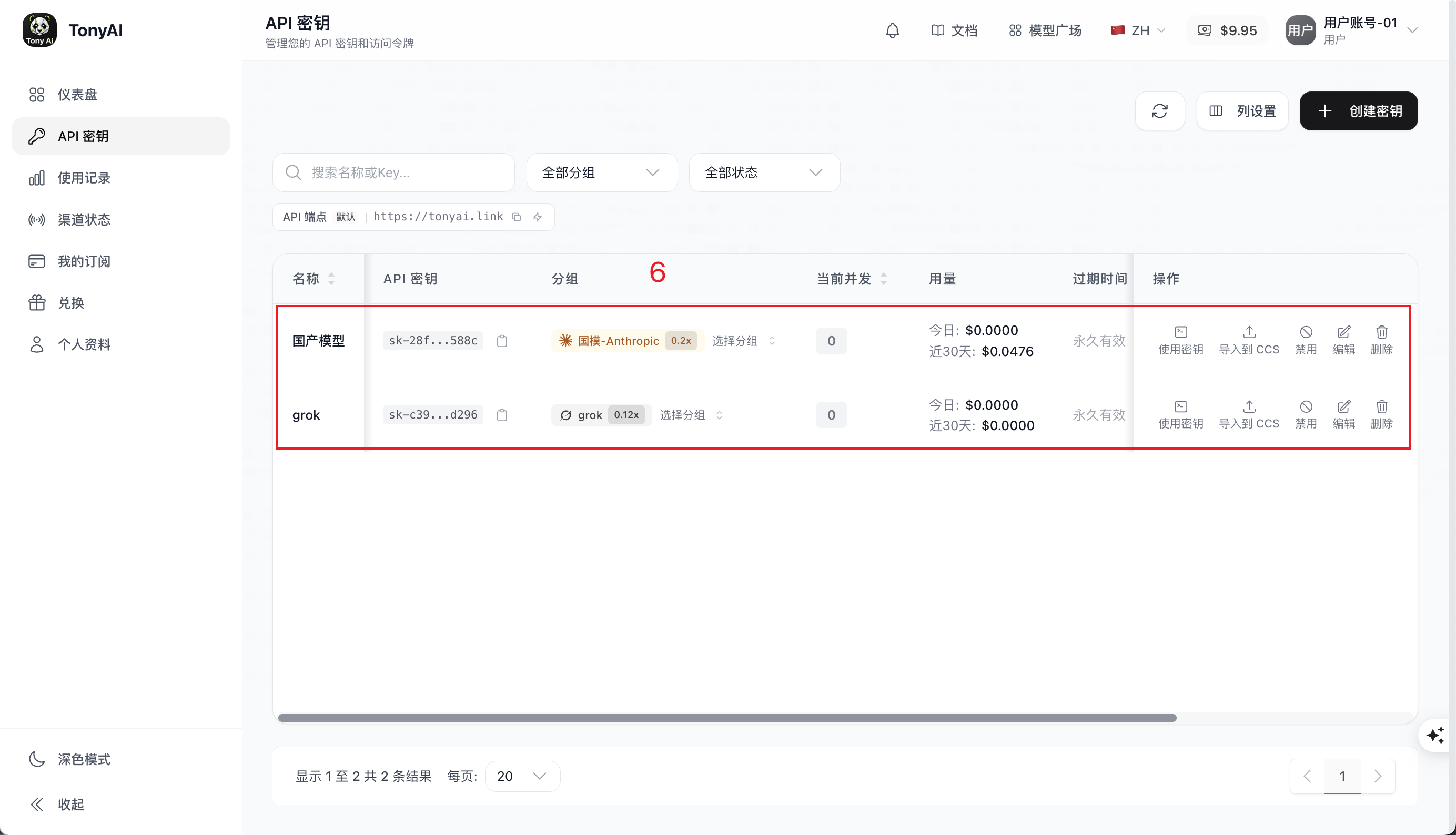
创建API KEY的具体步骤如下:(如图示第六点,列表中出现数据,则创建成功)
使用前确认账号有可用余额,或分组对应的有效套餐。费用计算见 什么是倍率?。
API Key 相当于调用密码。填写到工具的密钥栏即可,不要发到群里、公开截图或提交到代码仓库。泄露后及时在 TonyAI 禁用,并重新创建。
- API Key / API 密钥:同一个东西,复制 TonyAI 创建的密钥,不是你的登录密码。
- Base URL / URL / 服务地址:工具要连接的地址,按对应教程复制。
- Model ID / 模型 ID:模型的完整名称,必须与 TonyAI 提供的一致。
- 协议 / API 格式:软件发送请求的格式,例如 Responses、Chat Completions、Anthropic Messages。无需记住原理,在工具中照教程选;不知道分组支持哪种时先确认接入说明。
- Agent:能按你的要求读文件、改内容或执行操作的 AI 工具。
- CLI:在终端里输入命令使用的工具。
2. 服务地址填什么?
TonyAI 的服务根地址是:
https://tonyai.link
先打开你要用的工具教程,复制其中的地址。 同一个 TonyAI 网站,不同工具要求的地址格式可能不同。
展开查看各工具地址速查表
| 工具 | 填写的地址 | 配置条件 |
|---|---|---|
| Codex 桌面端、Codex CLI | https://tonyai.link/v1 | 使用 Responses 协议 |
| Cowork、Claude Code | https://tonyai.link | 使用 Anthropic Messages 协议 |
| WorkBuddy | https://tonyai.link/v1 | 地址到 /v1 为止,后面的路径由 WorkBuddy 补全 |
| 新版 Qoder | https://tonyai.link/v1 | 选择 OpenAI Compatible,再按分组选 Responses 或 Chat Completions |
| TraeWork | https://tonyai.link/v1/chat/completions 或 https://tonyai.link/v1/messages | 打开「完整 URL」,选择对应 API 格式 |
/v1 是接口地址的一部分,/chat/completions、/responses、/messages 是不同的调用接口。不要给所有工具统一加上 /v1,也不要把网站的 /keys 页面地址填进去。
上表是各工具的填写方式,不代表每个分组都支持全部协议。例如,只支持 Responses 的分组,不能直接用在要求 Chat Completions 的配置中。
3. 模型 ID 填什么?
复制 TonyAI 当前分组提供的完整模型 ID,不要只填「GPT」或「Claude」这样的系列名称。在模型列表中先 筛选你选中的分组,再从结果或模型详情中复制模型 ID;也可查看这把 Key 的接入说明。
如果只看到展示名称、找不到完整 ID,不要自己猜。向 TonyAI 管理员说明「我用什么工具、选了哪个分组」,请其确认可用模型 ID 和地址即可,不需要发送密钥。会用终端的用户也可以通过 模型查询接口 获取。
后续教程中的占位符需要替换:
| 示例文字 | 换成什么 |
|---|---|
YOUR_API_KEY | 你刚创建的 TonyAI 密钥 |
YOUR_MODEL_ID | 当前分组支持的完整模型 ID |
YOUR_CLAUDE_MODEL_ID | 当前分组支持的完整 Claude 模型 ID |
只替换引号里的示例文字,保留英文引号和其他符号。 例如 "YOUR_MODEL_ID" 换成 "你复制的完整模型ID";不要把「你复制的完整模型ID」这句话原样填进去。工具输入框里则直接粘贴值,不加引号。
4. 选择你的工具
| 桌面 Agent 工具 | 命令行工具 |
|---|---|
| Codex 桌面端 | Codex CLI |
| Cowork | Claude Code |
| WorkBuddy | |
| QoderWork / 新版 Qoder | |
| TraeWork |
5. 怎么知道配好了?
- 新建对话,发送「只回复 OK」。
- 收到回复后,在 TonyAI 使用记录 查看刚才那次请求,对照时间、Key 和模型。
- 如果要让 Agent 处理文件,在电脑上新建空文件夹
AI-Test,让工具打开或选择它,再发送下面这句话:
在当前文件夹新建 hello.txt,内容是「TonyAI 连接成功」。只创建这个文件。
工具询问文件操作权限时,确认操作指向这个测试文件夹,再允许。打开文件夹,看到文件及正确内容,才说明本次文件操作也成功了。仅回复 OK,只能证明基本对话能用。
以上测试会产生少量模型用量。遇到错误时,按对应教程的排查步骤检查;求助时提供工具版本、分组名、模型 ID 和报错文字,隐藏 API Key。
工具教程按各厂商官方文档整理,核对日期为 2026-09-07。实际可用模型和协议以 TonyAI 当前分组为准。