WorkBuddy 接入
接入办法只有一步:在 WorkBuddy 里加一个「自定义模型」。 加完以后,WorkBuddy 就用 TonyAI 的模型干活了。
开始前先准备好 TonyAI Key 和模型 ID。创建 Key 时选的分组要支持 Chat Completions(OpenAI 兼容)协议——WorkBuddy 的自定义模型只认这一种。
添加自定义模型的入口在 设置 → 模型。看不到「添加模型」时,先升级到最新版;公司统一发放的版本可能被管理员限制,需要先确认是否开放。
1. 找到「添加模型」
点左下角头像,进入 设置,在左侧选 模型。找到「自定义模型」区域,点右边的 添加模型。
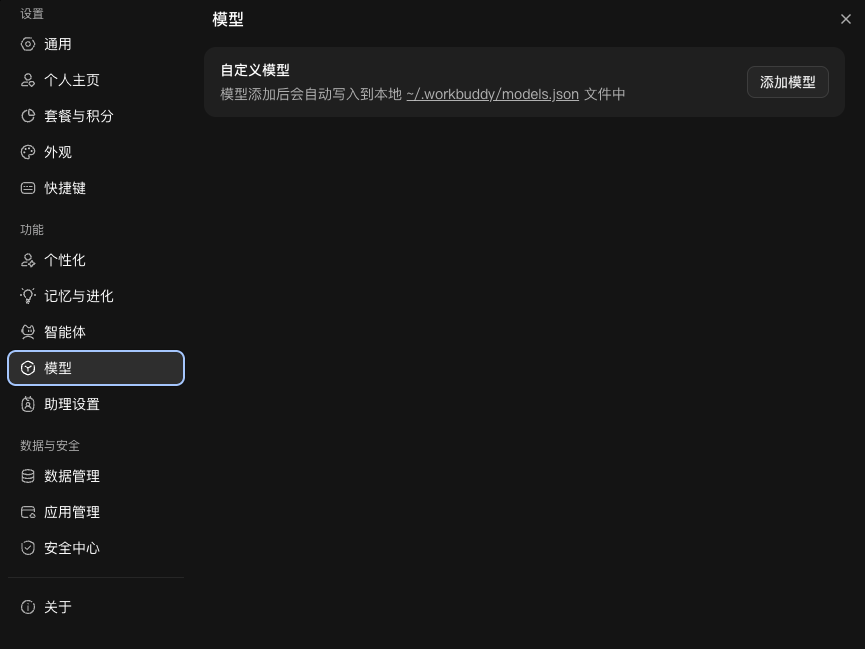
配置会自动写入本机 ~/workbuddy/models.json,不需要手动改任何文件。
2. 在弹窗里填这几项
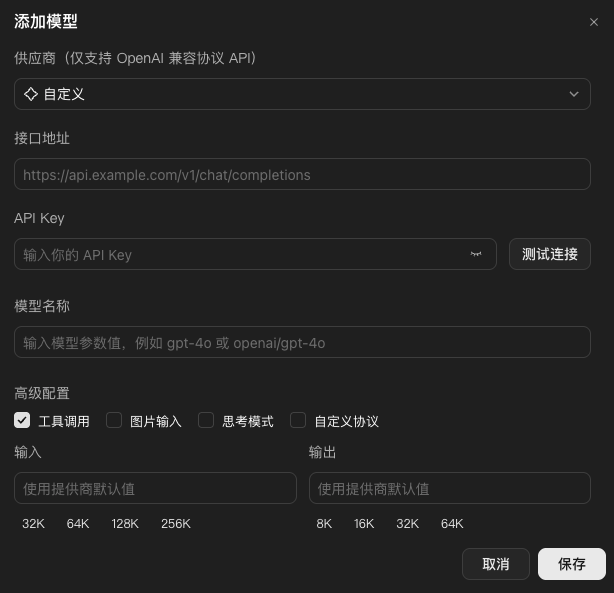
按下面五项填,其余保持默认:
| 位置 | 填什么 | 说明 |
|---|---|---|
| 供应商 | 自定义 | 这里只支持 OpenAI 兼容协议的接口 |
| 接口地址 | https://tonyai.link/v1 | 写到 /v1 结束即可,后面的 /chat/completions 由 WorkBuddy 自动补上。结尾的 /v1 不能省 |
| API Key | 你的 TonyAI Key | 不是登录密码。填完先点右边的 测试连接 |
| 模型名称 | 分组支持的完整模型 ID | 这里要的是模型参数值(如 gpt-6-astra),不要填分组名 |
| 高级配置 → 工具调用 | 保持勾选 | 不勾,它就只能聊天,不能读写文件 |
「测试连接」要在保存之前用。 它当场校验地址和 Key,通了再保存,省得保存完到对话里才发现报错。
输入框里的灰字(完整地址)只是一个示例,接口地址写到 /v1 就可以;但结尾的 /v1 千万不能少,少了请求会落到网站上而不是接口上。
本篇配置走的是 Chat Completions 协议。只支持 Responses 接口的分组不适用这篇,换一个支持 Chat Completions 的分组。
高级配置里还有两个开关
| 选项 | 怎么设 |
|---|---|
| 图片输入 | 建议勾选,主流模型都支持。要是勾了贴图还是没反应,那是所选模型本身不支持看图,与 TonyAI 无关 |
| 思考模式 | 建议勾选,主流模型都支持 |
输入 / 输出
这两项填的是模型的上下文窗口:输入是「一次能塞进去多少内容」,输出是「一次最多能回多长」。
主流模型现在的上限普遍是输入 1M、输出 128K,就按这个填:输入选 1M,输出选 128K。
界面里如果没给到这么高的档位,就选能选到的最大档。档位越高,每轮交换的 token 越多,消耗也相应更多。
3. 保存并测试
- 点 保存。
- 回到对话界面,在模型选择处切换到刚添加的模型,不要继续用原来的内置模型。
- 新建对话,发送「只回复 OK」。
- 收到回复后,打开 TonyAI 使用记录,核对刚才那次请求的时间、Key 和模型。
- 要让它处理文件,再按 文件操作测试 建一个测试文件。
只回复 OK,只能证明基本对话通了,不能证明它有能力干活——第 5 步才验证得了。
部分版本要完全退出 WorkBuddy 再打开才会读取新配置,只关窗口不够。
4. 出问题先查这几项
| 现象 | 先检查 |
|---|---|
| 测试连接不通过、报 404 | 接口地址结尾的 /v1 有没有漏,地址里有没有多出来的字符 |
| 401 / 未授权 | Key 是否复制完整、是否已被禁用 |
| 模型不存在、不可用 | Key 的分组是否包含该模型、模型名称是否填了完整模型 ID |
| 贴图没反应、图片相关报错 | 高级配置里的「图片输入」是否勾选;已勾选仍不行,则是所选模型不支持看图 |
| 能聊天,但不能读写文件 | 高级配置里的「工具调用」是不是被取消了勾选 |
| 看不到自定义模型入口 | 客户端版本,或团队是否开放了该功能 |